Anfang
 Suchen
 Shortcuts
 Inhalt
 Index
Index



 ❯
❯
Speichern und Exportieren (Dateien/Export-Toolleiste)
In SmartScore 64 MIDI NE speicherst und exportierst du deine fertigen Partituren, Songs und Leadsheets als MP3- oder MIDI-Datei. Darüber hinaus hast du mit weiteren Dateiformaten zu tun, etwa beim Import von Notenvorlagen.
Unterstütze Dateiformate …
In SmartScore arbeitest du mit einer Vielzahl an unterschiedlichen Eingabe- und Ausgabedateiformaten. Alle von SmartScore unterstützten Dateiformate findest du im Menü sowie in Form von Tasten in der Dateien/Export-Toolleiste.


ENF ist das proprietäre Notationsdateiformat von SmartScore. Es handelt sich um den Dateityp, der nach der Notenerkennung erstellt wird und der in SmartScore bearbeitet werden kann.
Obwohl das TIF-Ansichtsfenster (grafische Notenvorlage) und das ENF-Ansichtsfenster (Erkennungsergebnis) immer gemeinsam angezeigt werden, ist die ursprüngliche Bilddatei (TIF) nicht ein Teil des ENF-Dateiformats. Bei der grafischen Notenvorlage im TIF-Dateiformat handelt es sich um eine separate Datei, die nach der Erkennung mit der ENF-Datei verknüpft wird.

TIPP …
Sollte die Verknüpfung von TIF- und ENF-Datei einmal nicht mehr funktionieren, dann kannst du diese nachträglich wiederherstellen. Rufe dazu einfach den Menübefehl auf.
TIF ist ein Bilddateiformat. Wenn du mehrere Notenseiten mit dem SmartScore-eigenen Interface scannst, wird automatisch eine mehrere Seiten umfassende TIF-Datei erstellt. Dieses "Multi-Page-TIF-Format" ist auch unter der Bezeichnung "TIF CCITT G4-Format" bekannt.
Auch bei einer PDF-Datei handelt es sich um ein mehrseitiges Bilddateiformat. Sobald du eine PDF-Notenvorlage in SmartScore importierst, wird diese automatisch in das TIF-Grafikdateiformat konvertiert. TIF ist das einzige Dateiformat, das vom SmartScore-Erkennungsalgorithmus verarbeitet werden kann.
TIPP …
Wenn du deine gedruckte Musik nicht in SmartScore scannst, solltest du die erfassten Notenseiten immer als PDF-Datei speichern, da die meisten Scanner das "Multi-Page-TIF-Format" (CCITT G4) nicht unterstützen. Zudem solltest du darauf achten, die Noten mit einer Bildauflösung von 300 - 400 dpi und im Graustufenformat (8‑Bit) zu scannen (nicht in Farbe, nicht in Schwarzweiß).
Die Musikwiedergabe eines jeden SmartScore-ENF-Dokuments kann als MP3-Audiodatei gespeichert werden. Dabei spielt es keine Rolle, ob du die Wiedergabe mit klassischen MIDI-Sounds oder mit einem Soundfont eingerichtet hast oder ob du für die Wiedergabe ein externes AUVST-Plugin nutzt (siehe Wiedergabe-Setup.
HINWEIS …
MP3-Dateien können nur dann nicht erzeugt werden, wenn MIDI- und AUVST- bzw. Soundfont- und AUVST-Wiedergabe-Ports gleichzeitig aktiv sind.
Übrigens: Die MP3-Exporteinstellungen (Kodierung, Bitrate, Qualität, Lautstärke) kannst du unter >MP3‑Export individuell anpassen:
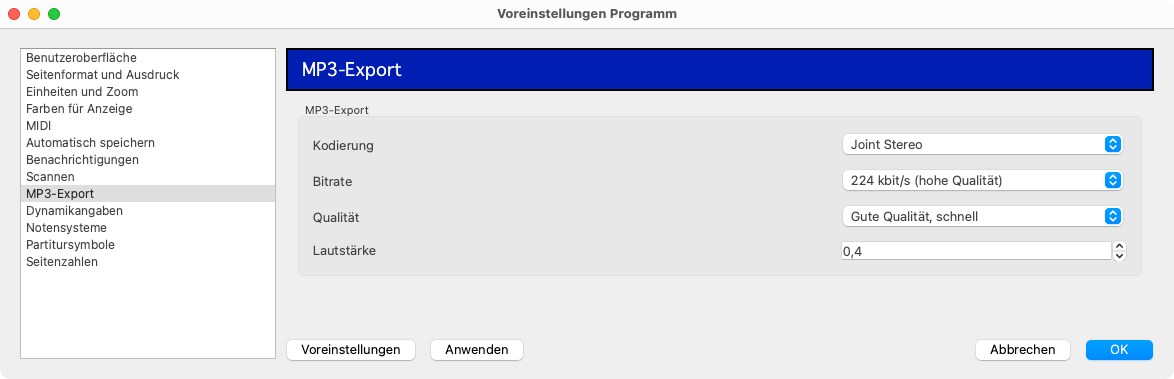
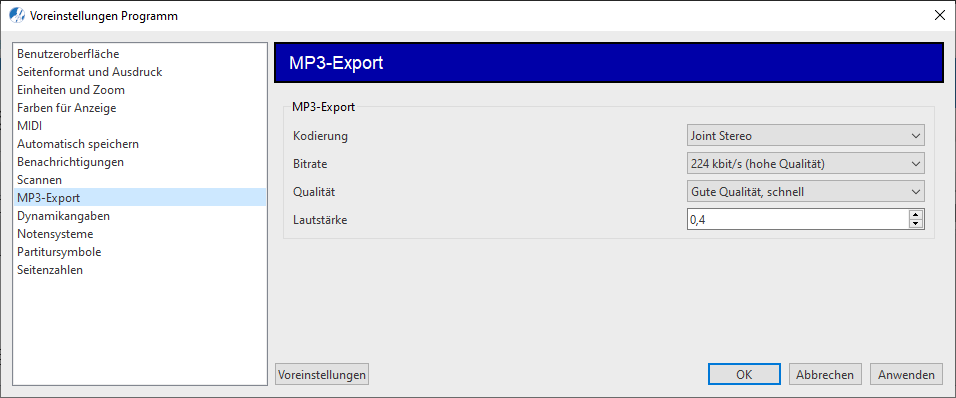
Willst du eine simple Wiedergabedatei erstellen oder dein SmartScore-Projekt noch in einer externen Sequenzer-Software weiter bearbeiten, dann speichere im MIDI-Dateiformat (*.mid). Dabei kannst du zwischen zwei Typen des MIDI-Dateiformats wählen: MIDI-Typ 0 (alle Systeme in einer Spur) oder MIDI-Typ 1 (Systeme werden zu Spuren). Wir empfehlen generell die Verwendung des MIDI-Typs 1, da hier die Aufteilung von Notensystemen, Simmen, Spuren und MIDI-Kanälen erhalten bleibt.
Bitte beachten …
SmartScore speichert deiner erkannte und bearbeitete Notation nicht nur als MIDI-Datei, es kann auch MIDI-Dateien importieren, abspielen, quantisieren und zurück in eine Standardnotation verwandeln. All dies geschieht im MIDI-Editor von SmartScore.
So speicherst du im MIDI-Dateiformat …
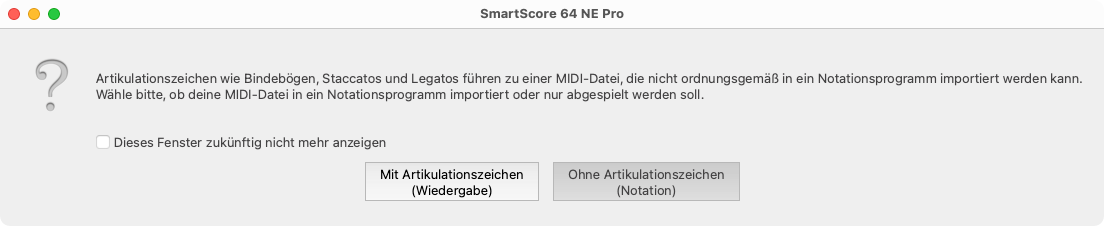
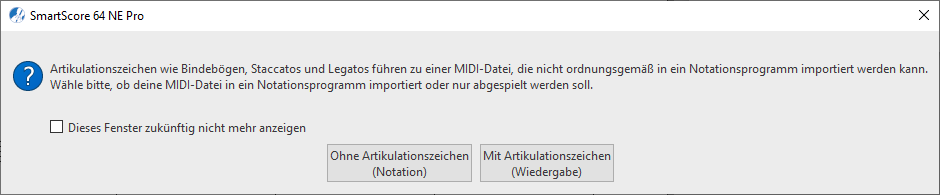
Die Dateien/Export-Toolleiste und ihre Funktionen …

 Öffnen: Mit dieser Taste öffnest du ENF-, TIF-, PDF-, BMP- und MIDI-Dateien, also Dateien in den von SmartScore unterstützten Dateiformaten. Bilddateien (TIF, TIFF, PDF, BMP) werden im Bildeditor angezeigt. Bei Dateien im ENF-Format handelt es sich um die eigentlichen SmartScore-Projektdateien. Diese werden im Noteneditor geöffnet. MIDI-Dateien erscheinen im MIDI-Editor von SmartScore.
 Speichern: Speichert das aktuell geöffnete Dokument im zuletzt verwendeten Verzeichnis auf deinem Computer. Willst du die Datei in einem anderen Verzeichnis oder unter einem anderen Namen abspeichern, verwendest du den Menübefehl .
 Scannen: Wenn du den Scannertreiber ausgewählt und das Gerät für die Verwendung in SmartScore erfolgreich eingerichtet hast, startet nach einem Klick auf diese Taste der Scanvorgang deiner Noten im SmartScore-eigenen Scaninterface. Alle Informationen für erfolgreiches Scannen findest du im Kapitel Musik scannen.
 Erkennung: Öffnet das zentrale Fenster Notenerkennung. Dort startest und steuerst du die Umwandlung deiner gescannten oder importierten Notenseiten in eine abspiel- und bearbeitbare Computernotation. Erfahre dazu mehr im Kapitel Musikerkennung.
 Neu: Mit dieser Funktion kannst du ein leeres Partiturdokument erstellen. Dabei kannst du aus Vorlagen für unterschiedliche Besetzungen wählen oder deine leere Partitur von Grund auf nach eigenen Vorstellungen konfigurieren.
 Vorherige Seite: Wenn dein aktives Dokument mehr als eine Seite umfasst, kannst du mit den Schaltflächen Vorherige/
 Nächste Seite: Wechselt zur nächsten Seite des aktiven Dokuments (siehe oben)
 MP3-Export: Exportiert dein SmartScore-ENF-Dokument als digitale MP3-Audiodatei (*.mp3).
Nächste Seite ➜
Notenbearbeitung (Kapitelübersicht)Siehe auch ⚆⚆
WorkflowNoteneditor (Übersicht)Navigation ⚐
InhaltIndexSucheShortcutsStartMacintosh-Hilfe